実践的な手順
より明確な動画ワークフローのためのPiapiチュートリアル
このpiapiチュートリアルでは、シンプルなアイデアからレビュー済みの動画結果へ進む方法を、プロンプト、入力、修正、納品に関する実践的なチェックとともに紹介します。
チュートリアルの概要
試す前にワークフローを理解するため、これらのチェックポイントを使用してください。
6 minで読めます番号付きのステップ
最もシンプルで信頼性の高いプロセスは、リクエストを準備し、最初の結果を生成し、その後結果を確認して修正することです。
-
1
ショットを定義する
リクエストを入力する前に、被写体、動作、設定、カメラの動き、映像の雰囲気、長さ、必ず残したい詳細を書き出します。
-
2
焦点を絞ったリクエストを送信する
1つのまとまりのあるシーンを使用し、最も重要な詳細から説明します。1つのプロンプトに、関連性のない複数のショットを組み合わせないでください。
-
3
レビューと調整
動き、構図、連続性、不要なオブジェクトを確認します。結果の何が改善されたのか分かるように、一度に1つの変数だけを変更します。
前提条件
少し準備しておくと、Piapiのワークフローを安定した状態から始められ、修正点の診断も簡単になります。
-
1つの主要な被写体とアクションを含む、具体的な動画のアイデア。
必須視聴者に最初に注目してほしいものを決めます。
-
設定、動き、フレーミング、ビジュアルスタイルを明記したプロンプト。
必須短く具体的な説明のほうが修正しやすくなります。
-
ソーシャルクリップ、コンセプトショット、ストーリーボードのサンプルなど、明確な出力目標。
必須目標があると、結果が役に立つかどうかを判断しやすくなります。
-
一貫性が重要な場合に使用する、参照画像またはビジュアルの方向性。
任意任意ですが、色、キャラクター、構図を整えるのに役立ちます。
-
動き、被写体の同一性、アーティファクト、フレーミングに関するレビューチェックリスト。
必須バージョンを比較する前に、チェック項目を書き出します。
最初のパスを比較する
単一の結果を単独で評価するよりも、変更前と変更後を比較するほうが有用です。

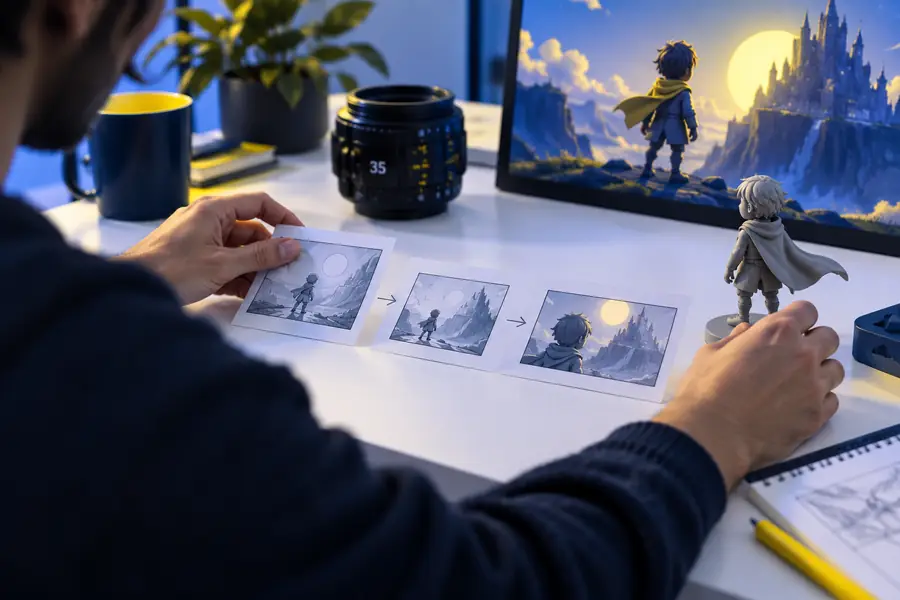 初回パス
改善後のパス
初回パス
改善後のパス
仕切りをドラッグして、構図と視覚的な明瞭さを比較します。
ワークフローの進化
現代の動画制作ワークフローは、孤立した試行錯誤から、短時間で確認できる制作ループへと移行しました。
-
プロンプト優先の試行錯誤
クリエイターは、詳細な制作計画に進む前に、短い自然言語の説明を使ってビジュアルのアイデアを探るようになりました。
-
リファレンス主導の反復
より一貫性のあるビジュアルを求めるクリエイターが増えるにつれ、リファレンス画像、ショットメモ、スタイルの指示がより一般的になりました。
-
ショート動画のループ
実際の作業単位は、すばやく生成、確認、修正できる短いクリップへと移行しました。
-
構造化されたプロンプトワークフロー
被写体、動作、カメラ、設定、制約を再利用できる項目として整理することで、試行ごとの結果を比較しやすくなりました。
-
拡張する前に確認する
信頼できるワークフローは、まず1つのシーンに集中し、出力を注意深く確認してから、より大きなシーケンスへと拡張します。
高度なヒント
最適なワークフローは、アイデアを探っているのか、ショットを仕上げているのか、それとも大規模な編集用の素材を準備しているのかによって異なります。
最初のリクエストを絞り込む
探求が目的なら、動画全体を一度に解決しようとしないでください。被写体を1つ、動作を1つ、カメラのアイデアを1つ指定し、最も有望な方向性を次のPiapiパスの土台として使いましょう。
- 被写体と動作を冒頭に置きます。
- 相反するスタイルをいくつも並べず、1つのビジュアルスタイルを使います。
- 有望なリクエストの正確な文言を保存する。
一度に1つの変数を修正する
結果を磨き上げるときは、1回の調整につき大きな要素を1つだけ変更する。被写体、カメラ、照明、テンポを同時に変えると、改善や失敗の原因を特定するのが難しくなる。
- 各調整ごとに、短いバージョン履歴を残す。
- 色や雰囲気より先に、フレーミングを比較する。
- アーティファクトを繰り返し生じさせる細部を取り除く。
最終的な配置を想定して設計する
縦型フィード向けに作られたクリップは、プレゼンテーション、ランディングページ、またはワイド編集向けのものとは異なるフレーミングのニーズがある。配置先を早い段階で決め、重要なアクションを想定した表示領域内に収める。
- 重要なアクションをフレームの中央付近に記述する。
- キャプションやタイトルを追加する場合は、視覚的な余白を残す。
- 実際に表示されるサイズと向きでクリップを確認する。
よくあるエラーと対処法
失敗した結果や不均一な結果が、必ずしもアイデアが使えないことを意味するわけではない。こうした一般的な問題には、通常、より焦点を絞ったリクエストか、より明確な確認手順が必要になる。
-
過剰なプロンプト
場所、被写体、アクション、カメラの変更をいくつも含むリクエストでは、構図が混乱したり、動きが不完全になったりすることがある。
対処法コンセプトを別々のショットに分け、まず主要なアクションを確立する。
-
不明確な動き
dynamic、epic、smoothなどの言葉では、何が動くのか、どのように動くのか、カメラがどこを移動するのかが伝わらない場合がある。
対処法被写体の動きとカメラの動きを分けて指定し、シンプルな方向と速度を使う。
-
一貫性のない細部
顔、手、物体、テキスト、小さな反復パターンは、動きの途中で変化したり、歪んで表示されたりすることがある。
対処法細かすぎる指示を減らし、より明瞭な参照画像を使い、最初のパスをビジュアルの下書きとして扱う。
-
配信用のフレーミングが不適切
視覚的に印象の強いショットでも、被写体が切れていたり、重要な動きが意図したフォーマットの外にあったりすると、うまくいかないことがあります。
回避策計画の中で出力先のフォーマットを明記し、焦点となる動きを画面の端から離して配置します。
手法を繰り返し使える習慣にする
まずは1つのシーンに集中し、結果を確認して、役立った修正の表現をすべて残しましょう。一貫したレビューループのほうが、最初のリクエストに手当たり次第で細部を追加するより、たいてい大きな効果があります。
集中したワークフローを試す- 1つの被写体と1つの動きから始める
- スタイルの細部より先に動きを確認する
- 有用な方向性を生み出したプロンプトを保存する
チュートリアルFAQ
Piapiチュートリアルを探す人からよく寄せられる、実践的な質問への回答です。
完全な作品ではなく、まずは短い1つのシーンから始めましょう。被写体、動き、設定、カメラの動き、想定用途を定義し、複雑さを加える前に最初の結果を確認します。
主な被写体、それが何をしているか、どこにいるか、カメラがどのように動くか、映像の雰囲気を含めましょう。最も重要な情報を先に書き、関係のないシーンを1つのリクエストに組み合わせるのは避けてください。
すべてのシーンに当てはまる決まった回数はありません。まずは焦点を絞って試し、最も大きな問題を特定し、一度に1つの主要な変数だけを変更して、クリップの目的を満たす結果になるまで調整します。
テキストによる説明には、特に相反する指示や非常に細かなディテールが含まれている場合、解釈の余地が残ることがあります。リクエストを簡潔にし、動きとフレーミングを明確にし、一貫性が重要な場合は参考となる方向性を示しましょう。
はい。準備、生成、確認、修正のループは引き続き適用できます。長編プロジェクトではショットごとに作業し、被写体、スタイル、フレーミング、連続性に関する要件を共有記録として残しましょう。